
このブログは、アラフィフの物欲オジことブツオジが気になったAIガジェットに片っ端から突っ込んでいく”浅堀り体験ブログ”です。プロンプトをいじり倒すくらいはやるけど、自律型AIエージェントはまだ踏み出せていない——そんなDX中間地点のオジが書いています。専門的な正確さより、「普通のオジが試した結果」を届けたい。共感と追体験を大切にしているブログです。ゆるくお付き合いください。
本日のテーマはEven G2テレプロンプター実践編 Part1。ガチ勢でもなく専門家でもない”ライト層のリアル”をお届けします。
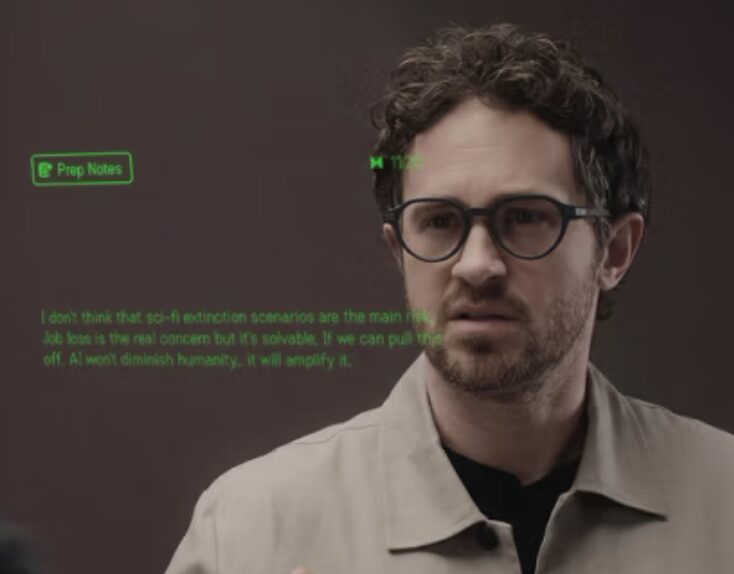
結論:オジのテレプロンプター初日、「キーワード送り」という答えが出た
最初に結論を言う。
Even G2のテレプロンプター機能、オジの場合
一言一句の原稿を読もうとすると無理ゲーだった。
でも要点キーワードをAIモードで流す使い方が意外とハマった。
スクロール操作不要、伝え忘れなし、しゃべりが自然。
ちなみにこの「キーワード送り」というのはオジが勝手につけた名前だ。
Even G2にそういうモードや設定があるわけではない。あくまでオジ式の使い方の話。
初日にしてはいい感じの発見ができた——そう思っている。いまのところ。
GW明け。仕事実践投入、一日目。
GW、どうでしたか。
オジはというと、ガジェット届いて、家でこそこそ試してた。
そう、物流遅延のせいでGW中にEven G2が届いたんですよ。

(記事参照:AIガジェット記事一覧はこちら)
GW中は家でひととおり触ってみたのだが、Even G2にはいろんな使い道がある。
AIアシスタントとの会話、リアルタイム翻訳、通知確認、ナビ表示……と、日常でもビジネスでも使えそうな機能がいくつもある。
GW明けの今日から、それらを仕事の場で実際に試していくフェーズに入った。
で、その中でまず最初に本腰を入れて試してみたのが——テレプロンプター機能だ。
オジ、人前でしゃべる機会が割と多い。
プレゼンだったり、説明会だったり、ちょっとした講義みたいなやつだったり。
「これ、うまく使えたら化けるんじゃないか」と思って、今回はここを浅堀っていく。
(嫁への購入正当化という裏テーマもある)
そもそもEven G2って何?テレプロンプター機能って何?
「Even G2?初めて聞いた」という方のために、ざっくり説明しておく。
Even G2は、Even Realities社が開発したAIスマートグラスだ。
見た目は普通のメガネ。でもレンズに情報を投影できる小型ディスプレイが内蔵されている。
AIアシスタント、翻訳、ナビ、通知表示……いろんな機能があるのだが、オジが今回注目しているのがテレプロンプター機能だ。
★★★あわせて読みたいこの記事↓↓↓★★★

テレプロンプターとは
テレプロンプターというのは、話者の視線の先に原稿を表示する装置のことだ。
ニュース番組でキャスターがカメラをまっすぐ見ながらスラスラ原稿を読んでいる——あれがまさにテレプロンプターを使っている状態。カメラのレンズの前に半透明のミラーを置いて、そこに原稿を映している。
Even G2の場合は、そのテレプロンプターがメガネのレンズに収まっている。
専用アプリからテキストを流し込むと、レンズにそのテキストが表示されてスクロールされる仕組みだ。
相手を見ながら、原稿も見られる。
理論上は、カンペを見ている感を出さずに話せるはずのガジェット。
……理論上は、ね。
スクロールモードは3種類ある
Even G2のテレプロンプターには、スクロールの送り方が3種類ある。
- 手動モード:リング操作で自分のタイミングでスクロールする
- 自動モード:あらかじめ設定したスピードで一定速度スクロールし続ける
- AIモード:今読んでいる箇所をAIが判断しながら、自動でスクロールしてくれる
この3つをひととおり試したのが、今回の実験だ。
オジがテレプロンプターに期待したこと
そもそもなぜここから試したか。
プレゼンの準備時間を短くしたかった。
良いプレゼンをするには練習が必要——これはわかってる。
でも、その練習時間がもったいない。
台本を作って、読んで、覚えて、本番に臨む。
このプロセスがそもそも面倒くさい。
テレプロンプターがあれば、台本を覚える練習がいらなくなるんじゃないか。
見ながらしゃべればいいなら、準備時間が大幅に短縮できるんじゃないか。
そういう期待を持って、まずここから試すことにした。
現実:大幅短縮にはならなかった
で、実際どうだったか。
大幅短縮にはならなかった。
理由はふたつ。
ひとつは、テレプロンプターを使いこなすこと自体に練習がいる。
見ながら自然にしゃべる、リズムを合わせる、迷子にならない——これ、やってみると意外と難しい。
もうひとつは、通信不安定の懸念がある以上、バックアップも準備しないといけない。
万が一のときに詰まらないよう、手元のメモやスライドのノートも用意しておく必要がある。
つまり、「テレプロンプターだけ用意すればOK」とはならない。
なので正直に言うと、準備時間は減るが、大幅短縮とまではいかないというのが今の印象だ。
ただ——使い方次第で、別の価値が見えてきた。それが後述する「キーワード送り」だ。
「読むだけ」じゃ心が入らない問題
最初のアプローチ:完璧な原稿を作ってテレプロンプターに流し込む。
これ、失敗した。
完璧な原稿ってそもそもオジには向いてない。
プレゼンスタイルが「要点だけ決めて、あとは自由にしゃべる派」なので、一言一句の台本があると逆に詰まる。
しかも原稿をなぞって読んでると、どうしても棒読みっぽくなる。
心が入らないんですよ、これが。
ニュースキャスターってすごいな、と思った。あれ、ちゃんと感情乗せて読んでるじゃないですか。あれはプロの技だった。
オジには無理だった。浅堀り担当ですので。
3つのモードを試した結果
手動モード:操作がそもそも難しい
プレゼンしながらリングで手動スクロール。
……これが、思ったより難しい。
しゃべりながら、内容を考えながら、さらに「そろそろ送るか」を判断して操作する。
マルチタスクの限界がここにある。
しかもリングの通信がまだ不安定なんですよ。
送ろうとしたタイミングで反応しないとか、逆に急に飛ぶとか。
これで大事なプレゼンに臨むのは、かなりリスキーだなと判断した。
自動モード:スピードが合わない
一定速度でスクロールし続けるモード。
これはこれで、設定したスピードとしゃべりのペースが合わない問題が出る。
早く話したり、間を取ったりすると、テキストと自分がどんどんズレていく。
自分がスクロールに合わせてしゃべる必要があって、なんか本末転倒な感じになった。
AIモード:可能性を感じたが、そのままでは使いにくい
AIが今読んでいる箇所を判断しながら自動でスクロールしてくれるモード。
これが一番期待していたやつだ。
実際、原稿通りにしゃべっている限りは、なかなかスムーズに追いかけてきてくれる。
ただ、アドリブを入れると話が変わってくる。
「キーワード送り」という発見——AIモードで起きた偶然
AIモードで試していたとき、ふとアドリブを入れてしゃべった。
当然、原稿にない言葉なのでAIモードのスクロールは止まる。
「あ、止まった」と思いつつ、アドリブが終わって元の原稿に戻ろうとしたら——どこを読んでたかわからなくなった。
少し前から読み直そうとしたら今度はズレてるから送りが追いつかない。
送りが来ないから次もわからない。
完全に迷子。
で、半ばやけくそで後ろの節をそのままパッと読んだんですよ。
そしたらAIが一気にそこまでビュンと飛んで、原稿がそこに合わせてきた。
……あ、これか。
AIモードって、今しゃべっている言葉と原稿を照合しながら動いてるんだ。
だから、原稿の中の一節をそのまま読めば、そこまでジャンプして追いついてくれる。
ということは——
原稿に「キーワード的な一文」だけを置いておけば、
その一文をしゃべった瞬間にAIがそこまで飛んでくる。
それ以外は自分の言葉で自由にしゃべればいい。
これがオジが勝手に「キーワード送り」と名付けた使い方の正体だ。
繰り返すが、Even G2にそういう設定があるわけじゃない。AIモードを活用したオジ式の使い方の話。
ひとつ注意点:「キーワード」は単語じゃなく一文で
ここで大事なことを書いておく。
「キーワード送り」と言っているが、原稿に書くのは単語ではなく、文章として1行ある方がいい。
単語だけだと、AIが照合する言葉が短すぎて、別の場所に誤反応することがある。
「〇〇という点が〇〇達成のために重要です」「次にお伝えするのは〇〇を〇〇するための方法です」くらいの一文を置いておく方が、AIが安定してビュンと飛んでくれる。
単語ではなく、しゃべる流れの中で自然に出てくる一文をキーワードとして置く——これがコツだ。
テレプロンプターの本当の価値:自信あるプレゼンを短時間で仕上げる
大幅短縮にはならなかった、と書いた。
でも、このキーワード送り方式を使うことで見えてきた別の価値がある。
- 言いたいことの漏れがなくなる
- しゃべりながら「次、何だっけ」と頭の中を探ることがなくなる
- 余計なことを考えなくていい分、その場の空気を読む余裕が生まれる
準備時間の大幅短縮は正直難しい。
でも、短い準備時間でも、自信を持ったプレゼンに仕上げられる——これがスマートグラス型テレプロンプターの本当の使いどころだとオジは思い始めている。
「完璧に覚えなくていい」という安心感は、想像以上にしゃべりを楽にしてくれる。
これは買ってみないとわからなかった感覚だ。
通信不安定リスク:プロンプターありきのプレゼンは怖い
ひとつ、現実的な懸念も書いておく。
Even G2の接続、まだ不安定な時がある。
これに頼り切ったプレゼン構成にするのは、現状では危険だと判断した。
「大事な場面でリングが反応しない」「スクロールが止まる」——そういうことが起きたとき、プロンプターありきで準備してたら詰む。
だからバックアップは必ず用意しておくこと。
手元のメモでも、スライドのノートでも、頭の中でも。
プロンプターは「補助輪」として使うのが今の正しい立ち位置だと思っている。
依存しすぎると、補助輪が外れた瞬間に転ぶ。
浅堀り担当のオジでも、それくらいは気づける。
今日からの本格テスト、現時点での所感
というわけで、GW明け一日目のEven G2テレプロンプター実践、まとめるとこうだ。
| 試した方法 | 結果 |
|---|---|
| 完璧原稿を読む | 棒読みになる。オジには向かない |
| 手動モード | 操作難しい+通信不安定でリスクあり |
| 自動モード | しゃべりとズレる、スクロールに合わせてしゃべる羽目になる |
| AIモード(フル原稿) | アドリブを入れると迷子になる |
| AIモード×キーワード送り(オジ式) | これが今のところ一番しっくりくる |
今日から本格テストを続けていく。
良さそうなところも、そうでないところも、どんどん試してここで紹介する。
Part2では、実際のプレゼンで使った結果を書く予定——できれば。
(飽きてなければ。いやさすがに飽きない。たぶん)
★★★あわせて読みたいこの記事↓↓↓★★★

今後どうするか
- AIモード×キーワード送り(オジ式)を数回のプレゼンで試す
- 通信安定性の改善を引き続き観察
- バックアップ運用(メモ・スライド)と併用する形を固める
- テレプロンプター以外の仕事実践機能も順次試していく
Even G2、まだまだ使いこなせてない。
でもこういう「試行錯誤の過程」がオジのブログのコンテンツだと思っている。
迷走もコンテンツ。それがブツオジラボ。
引き続き、ゆるくお付き合いください。

にほんブログ村


コメント