
このブログは、アラフィフの物欲オジことブツオジが気になったAIガジェットに片っ端から突っ込んでいく”浅堀り体験ブログ”です。プロンプトをいじり倒すくらいはやるけど、自律型AIエージェントはまだ踏み出せていない——そんなDX中間地点のオジが書いています。専門的な正確さより、「普通のオジが試した結果」を届けたい。共感と追体験を大切にしているブログです。ゆるくお付き合いください。
本日のテーマは「XREAL Oneが来たら基地の環境を見直すことになった話」。ガチ勢でもなく専門家でもない”ライト層のリアル”をお届けします。
結論:出張用に買ったXREAL Oneが、基地の配線を全部作り直すきっかけになった
先に言う。
XREAL Oneを買った理由は「出張のQOLを上げるため」だった。
出張あるあるが2つある。
ひとつは移動中の新幹線。隣に人が座っていると、ノートPCの画面が丸見えで気になる。資料を開くたびに「見られてないか」とそわそわする、あれだ。XREAL Oneをかければ、他人からは画面が見えない。集中して仕事できるし、プライバシーも守れる。
もうひとつはホテルの夜。あの小さいテレビに絶望したことがある人なら分かると思う。ベッドに寝転んで、天井を見上げながら「……なんで俺、こんな画面で映画観てるんだろ」ってなる、あれだ。
この2つを解決しすべく、周回遅れと理解して、最後のセールのXREAL Oneを買った。
(ちなみにこの超お買い得セールは終了してしまった)
★★★XREAL One購入記事はこちら↓↓↓★★★

ところが実際に使い始めると、予想外の使い道がもう一個あった。
自宅のベッドに寝転んで、上を向いたまま、手を持ち上げずに動画が観られる。
「……これ、めちゃくちゃ楽やん」
スマホを顔の上に持ち上げてYouTubeを観ていると、腕が疲れて落としそうになる、あの問題が消える。XREAL Oneはメガネ型なので、かけたままゴロ寝すれば目の前に大画面が広がる。腕は布団の上に放置したままでいい。
出張用のつもりが、日常の快適ツールにもなっていた。
そしてそこから「ベッドでプレステもやりたい」という物欲の連鎖が始まり、基地の配線を全部作り直すことになった。オジの迷走はいつもこういう形で拡張していく。
オジの秘密基地、現状報告
まず、オジの基地がどういう構成かを説明しておく。
部屋の中心にはシムレーシング用コックピットがドーンと鎮座している。そのすぐ隣にはベッドがある。「仕事部屋」というより「男の隠れ家」と呼んだほうが正確だが、そこはあえてオジは「秘密基地」と呼んでいる。
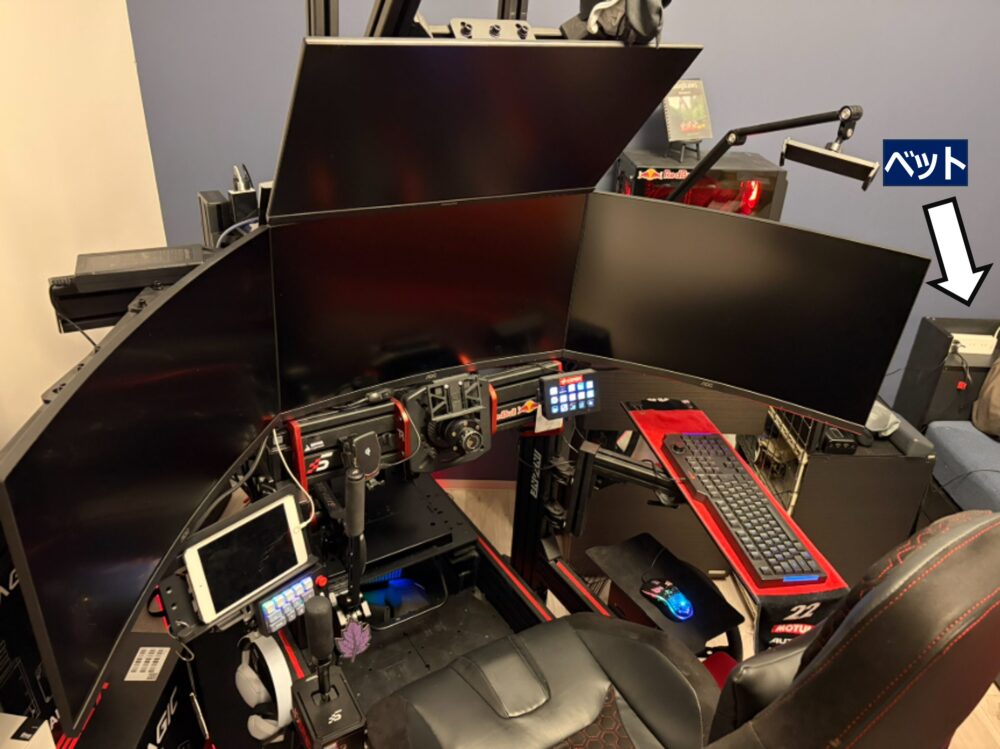
このシムコックピット、なかなか本格的な構成になっている。
【モニター環境(映像入力側)】
| モニター | 台数 | 主な用途 |
|---|---|---|
| AOC 湾曲ゲーミングモニター 27インチ | 3枚 | レースシム(NVIDIA Surroundで1枚化) |
| Philips 27インチモニター | 1枚 | サブ表示 |
| XREAL One | 1機 | ベッド動画鑑賞 |
【出力側(接続機器)】
- ゲーミングデスクトップPC(常設)
- PlayStation(常設)
- 会社ノートPC(在宅勤務時)
モニターだけで4枚。そこにXREAL Oneが加わった。
「……あれ、これどこにつなぐんだ?」
XREAL Oneを手にした瞬間、オジは固まった。
使い方別の構成を整理してみた
「どの機器で、何をするか」を整理しないと話が進まない。
ざっくりまとめるとこうなる。
シムコックピットでやること
- レースシム:AOCモニター3枚(NVIDIA Surround)+ Philipsモニター
- プレステ:AOCモニター正面1枚
- 在宅勤務:AOCモニター正面1枚(会社ノートPC接続)
ベッドでやること
- 動画鑑賞:iPad mini → XREAL Oneも使える(上向きゴロ寝で最高)
- プレステ:XREAL One ←今回の主役
ベッドでのXREAL One活用は「動画」と「ゲーム」の2パターンある。
動画については先述の通り、上を向いたまま腕を上げずに観られるというのが地味にすごい。iPad miniを顔の上に持ち上げ続けるのがいかに過酷だったかを、XREAL Oneを使ってから改めて実感した。
そしてプレステ。ベッドに転がってゲームする、という夢を実現させたい。
問題は「どうつなぐか」だった。
問題発覚:HDMIの口が足りない
プレステを「コックピットのAOCモニター」と「ベッドのXREAL One」の両方で使いたい。
でもプレステのHDMI出力は1口しかない。
そして、XREAL Oneの接続はUSB-C。つまりHDMIをUSB-Cに変換する必要もある。
整理するとこうだ。
- プレステのHDMI → どっちに出力する? → セレクターで切り替えたい
- セレクターの出力1 → AOCモニター(HDMI)
- セレクターの出力2 → XREAL One(USB-C変換が必要)
「……ということは、HDMIセレクターとHDMI→USB-C変換アダプターが要るやん」
物欲センサーが反応した。もう止まらない。
買った機材3点(Amazon)
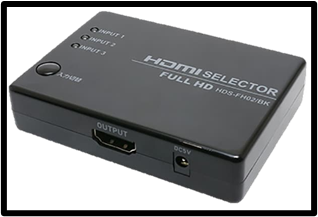
① ELPA HDMIセレクター 3in1(1方向セレクター)
「複数の入力を1つの出力に切り替える」ための、いわゆる普通のHDMIセレクター。
今回の役割は在宅勤務ノートPCとプレステの2系統を、コックピットのAOCモニター1枚に切り替えて映すこと。仕事モードとゲームモードを一発で切り替えられる。シンプルだが、これがないと毎回HDMIケーブルを抜き差しする羽目になる。
余計な機能がない分、動作が安定している。ズボラなオジには「ボタン一発」がちょうどいい。
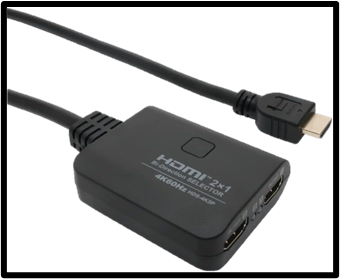
② HDS-4K2P 4K60Hz対応 HDMI双方向切替器(双方向セレクター)
これが今回の構成のキモだ。
「双方向」というのがポイントで、この製品は1入力→2出力への分配と2入力→1出力への切替、両方向に使える切替器だ。
今回オジが使っているのは1→2の分配モード。プレステのHDMI出力1本を、AOCモニター(コックピット)行きとXREAL One行きの2系統に分岐させるために使っている。
プレステのHDMI出力は1口しかない。コックピットでもベッドでもプレステを使いたいとなると、この「1出力を2系統に分ける」という処理がどうしても必要になる。4K60Hz対応なので映像品質が落ちないのもポイントだ。
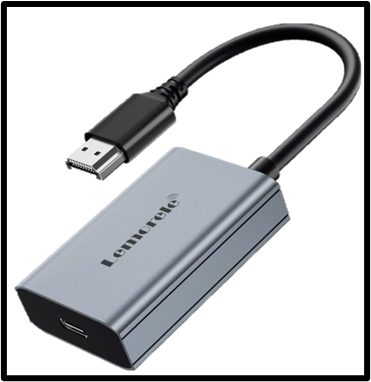
③ Lemorele HDMI to USB-C 変換アダプター(XREAL One用変換)
HDS-4K2Pから分岐したHDMI信号を、XREAL OneのUSB-C入力に変換するアダプター。
XREAL OneはHDMI入力を持っていないので、この変換アダプターがないと映像が送れない。モノによって相性問題があると聞いていたが、Lemoreleのこれはプレステ+XREAL Oneの組み合わせで問題なく動作した。コンパクトで配線の取り回しも楽だ。
完成した配線構成
図でまとめるとこうだ。
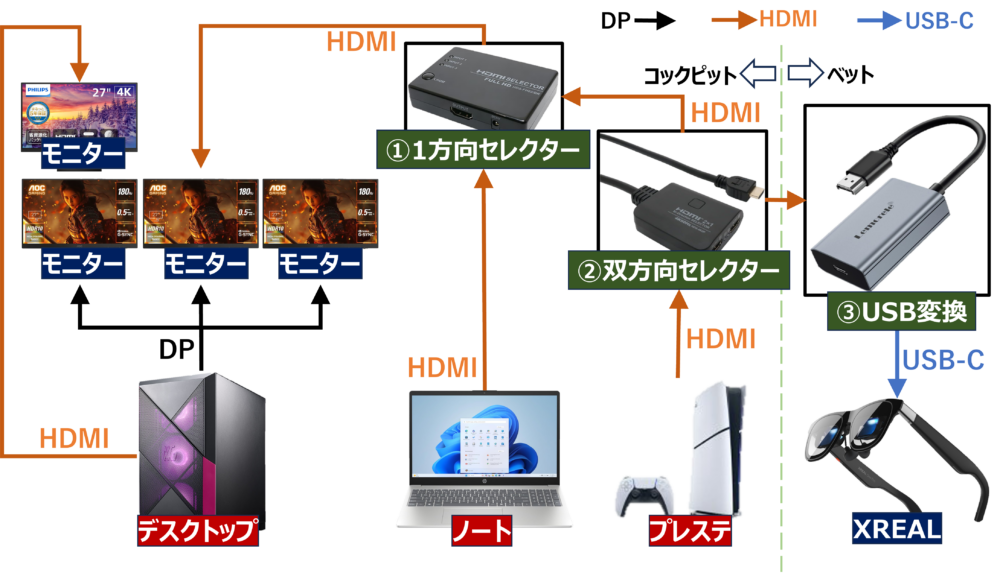
ポイントはプレステが2つの経路に分岐していること。
- ①1方向セレクター:在宅PCとプレステを「どちらをコックピットモニターに映すか」切り替える
- ②両方向セレクター:プレステの出力を「コックピットモニター行き」と「XREAL One行き」に分岐する
つまりプレステは2つの切替器に同時につながっている構成だ。我ながらややこしい。
ちょっとだけ注意点も(ここがハマりポイント)
この構成、動けば最高なのだが、組む前にいくつか理解しておかないと混乱する。
「セレクター」と「分配器(スプリッター)」は別物
一般的な「HDMIセレクター」は複数入力を1出力に切り替えるもの(多→1)。今回のELPAがこれ。
一方、「分配器」は1入力を複数出力に分ける(1→多)。HDSの1→2分配モードがこれ。
この2種類を混同すると「なんで映らないんだ」という事態になる。オジも最初は頭がこんがらがった。
HDS-4K2Pは「双方向」なので使い方の確認を
双方向切替器は便利な反面、「今どっち方向のモードで動いているか」を把握しておく必要がある。今回は1→2の分配モードで固定運用しているが、設定を間違えると映像が出ない。説明書はちゃんと読もう(オジは読まずに一回詰まった)。
HDMI→USB-C変換は相性がある
すべての組み合わせで動くわけではない。Lemoreleはプレステ+XREAL Oneで問題なく動作したが、購入前にレビューを確認することを勧める。
実際に使ってみた感想
正直に言う。
最高だ。
レースシムを気合い入れてコックピットでやった後、「もうちょっとゲームしたいけど体が疲れた」という時間帯がある。そういう時、ベッドに倒れ込みながらXREAL Oneでプレステ。
画面は目の前に大きく広がって、周囲は暗くなって、没入感がすごい。
動画については、最初は「出張先のホテルで使えればいいや」程度に思っていたのに、今では自宅のベッドでの使用頻度のほうが高い。上を向いたまま、腕を力の抜けた状態でゴロ寝しながら映像を観る体験は、一度やるとスマホやタブレットには戻れなくなる。「腕を持ち上げ続ける」という苦行から解放されるだけで、こんなに快適が変わるとは思っていなかった。
ただし、99%の確率で寝落ちする。 まぁ、しゃあない。
ちょっとEven G2と比べてみた話(比べること自体ナンセンスだけど)
実はオジ、Even G2も持っている。

「え、また買ったの?」という声が聞こえてきそうだが、そこはスルーしてほしい。妻にも同じ顔をされた。
で、正直に言う。
ディスプレー性能は、XREAL Oneが圧倒的に上だ。
明るさ、解像感、映像のくっきり感。並べて比べると、差は一目瞭然だ。
……ただし、これを「Even G2が負けている」と言うのはお門違いで、そもそもコンセプトが全然違う。Even G2はAIアシスタント系のスマートグラス。通知を受け取ったり、日常に溶け込んで使うためのもの。XREAL Oneは映像体験に全振りしたARグラス。比べること自体がナンセンスなのは分かっている。分かっているんだが、つい比べてしまうのがオジの性分だ。浅堀り担当なので許してほしい。でも、本当に全部入りのスマートグラスが出てくる未来は、そんな遠くはないのではと思う。
XREAL Oneの「3DoF」って何がすごいの?オジが雑に解説する
さて、XREAL Oneを語る上で外せない機能が3DoF(3 Degrees of Freedom)だ。
専門的な解説はガチ勢の方々が散々まとめてもらってるので、オジなりに噛み砕くとこうなる。
3DoFとは「頭を動かしても画面がついてこない機能」のことだ。
……え、それって不便じゃないの?と思ったそこのあなた、オジも最初そう思った。
普通のスマートグラスやVRゴーグルは、頭を右に向けたら画面も右についてくる。視界と画面が連動している。これはこれで自然な感覚だ。
でも3DoFはそうじゃない。頭を動かしても、画面は空間の定位置に固定されたままになる。
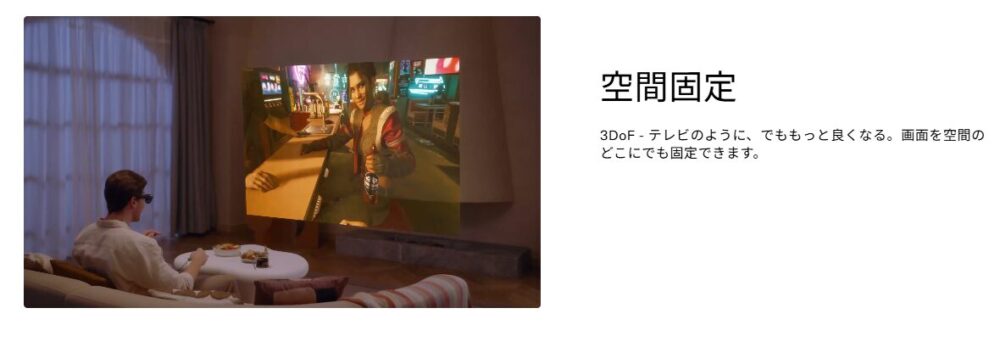
「壁に貼り付けたテレビを見ている感覚」と言えばイメージしやすいかもしれない。ちょっと横を向いても、正面を向き直せばそこに画面がある。常に同じ場所に鎮座しているテレビ、みたいなやつだ。
これが映像視聴やゲームで圧倒的に快適なのだ。
頭を少し動かすたびに画面がぐわんぐわんついてくると、酔うし疲れる。3DOFがあると「頭を少し動かす」という自然な動作を妨げずに、映像体験に集中できる。
XREAL Oneはこれをチップ内蔵で実現している。スマホ側に処理を任せるのではなく、グラス本体のX1チップが独自に処理している。だから追従がめちゃくちゃ滑らかで、ズレや遅延がほとんどない。「さすがチップ内蔵」と思わず言いたくなるやつだ。
Even G2に3DoFがあれば……と思う場面
ここだけの話、Even G2にこの3DoFが搭載されていたら、プレゼンや会議での使い勝手がかなり変わると思っている。
プレゼン中って、頭が自然と動くじゃないか。聴衆を見渡したり、資料に目を落としたり。そのたびに表示が揺れると集中が途切れる。せめて頭の動きに対するブレ防止機能があるだけでも、プレゼン用途としては格段に使いやすくなるだろう。
まぁ、Even G2はそういうガジェットじゃないし、コンセプトが違うので仕方ない。仕方ないんだが、「あったらいいのに」と思ってしまうのは人情だ。
というか、そういう「あったらいいのに」を考え始めると次の物欲が生まれてくるのがオジの怖いところでもある。
ちょっとだけ注意点も
一応、ハマりそうなポイントも書いておく。
- セレクターの「向き」に注意:「3in1」はあくまで3入力→1出力の製品。今回のオジの使い方は変則的なので、構成図をよく確認してほしい。
- HDMI→USB-C変換は相性がある:すべての機器・ケーブルで動くとは限らない。レビューを確認してから買うこと。
- ゴロ寝で長時間はズレてくる:XREAL Oneは上を向いてかけ続けると、少しずつフレームがずれてくる。こまめに直す必要はある。快適さは文句なしだが。
今後どうするか
今回の構成で「コックピット↔ベッド」の切り替えは実現した。次の課題はゲーミングデスクトップPCの映像も上手くマルチ管理すること。
レースシムでNVIDIA Surroundを使っている関係上、PC側の出力管理がやや複雑で、まだ最適化しきれていない部分がある。
あと、出張でのXREAL One実戦投入もまだこれからだ。「ホテルで快適に過ごせたか」については、次の出張が来たら記事にしようと思っている。買った理由の本懐を、まだ果たせていないオジである。
基地は、まだ進化の途中だ。
★★★あわせて読みたいこの記事↓↓↓★★★

関連カテゴリ:AIガジェット記事一覧はこちら
※このブログにはアフィリエイト広告が含まれています。物欲のままに紹介しています。


コメント